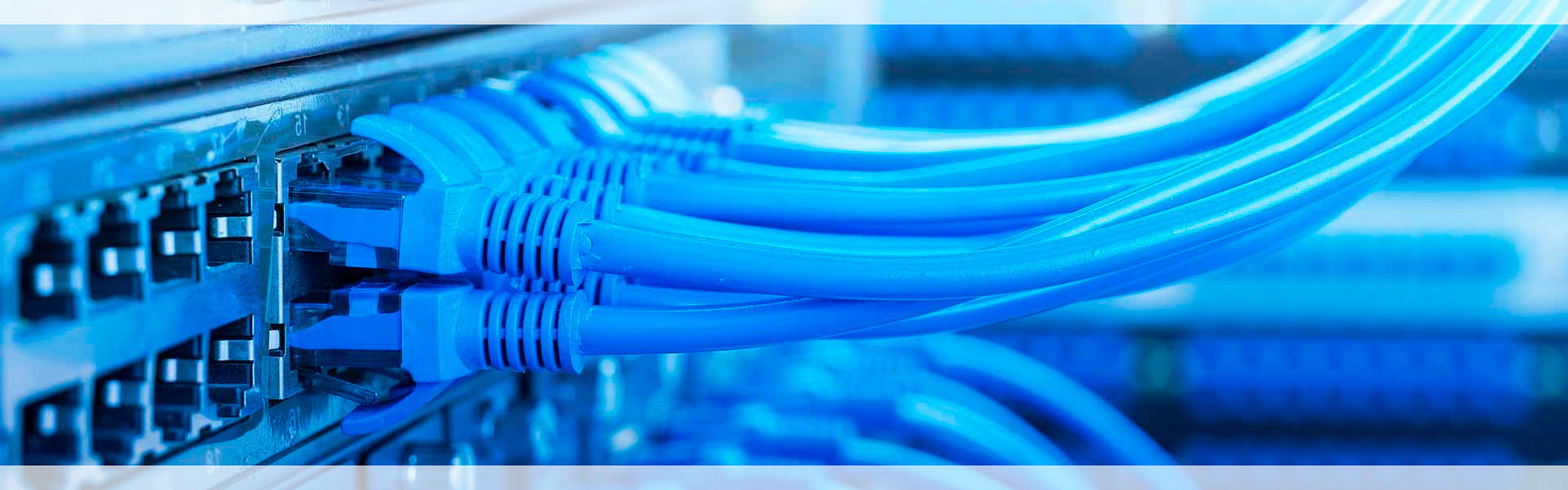
Монтаж ЛВС в Красноярске
Монтаж компьютерных сетей и Wi-Fi: от витой пары до надежного интернета
В современном мире стабильный интернет — это не роскошь, а необходимость. Но что делать, если Wi-Fi «тормозит» в дальней комнате, а проводной интернет есть только у одного компьютера? Решение — профессиональный монтаж локальной вычислительной сети (ЛВС).
В этой статье мы простыми словами расскажем, из чего состоит домашняя сеть, как правильно проложить кабели, настроить оборудование и чем проверять ошибки.
1. Проводная основа: витая пара Cat 5e
Несмотря на развитие Wi-Fi, провод остается самым надежным. Основной материал для монтажа — витая пара категории 5e (или просто «кабель 5е»).
Что это такое? Это кабель, внутри которого 8 тонких медных (или омедненных) жил, скрученных попарно (отсюда «витая»). Скрутка защищает сигнал от помех.
Почему именно Cat 5e?
- Скорость: поддерживает до 1 Гбит/с (гигабит) на расстоянии до 100 метров. Этого с запасом хватит для 4K-видео, онлайн-игр и работы.
- Бюджет: это золотая середина по цене и качеству. Для дома/офиса лучше не нужно.
- Совместимость: работает со всеми роутерами, ПК, ТВ-приставками и IP-камерами.
Совет при монтаже: не ведите кабель параллельно силовым проводам 220В (минимальное расстояние — 10-15 см). Пересекайте их только под прямым углом. И не перегибайте кабель радиусом менее 5 см — жилы могут сломаться.
2. Сердце сети: что такое роутер и зачем он нужен?
Роутер (или маршрутизатор) — это «диспетчер» вашего интернета. Он получает сигнал от провайдера (по оптоволокну, телефонной линии или 4G/5G-модему) и распределяет его между всеми вашими устройствами: смартфонами, ноутбуками, телевизорами.
Главные функции роутера:
Раздача Wi-Fi: создает беспроводную точку доступа.
Защита: у него есть встроенный брандмауэр (файрвол), который блокирует хакерские атаки.
Раздача IP-адресов: автоматически назначает каждому устройству свой адрес, чтобы не было конфликтов.
Важно: Не путайте роутер с свитчем (коммутатором). Свитч только умножает интернет-розетки, но не раздает IP и не режет скорость. Если подключить свитч напрямую к кабелю провайдера — интернета не будет. Нужен именно роутер.
3. Настройка роутера: пошагово для новичка
Самый страшный этап для многих. На самом деле всё просто. Рассмотрим настройку самого популярного варианта — роутера с веб-интерфейсом.
Вам понадобится:
- Любой компьютер или смартфон.
- Кабель от провайдера (вставлен в порт WAN или INTERNET на роутере).
Шаг 1. Подключение к роутеру
Шаг 2. Вход в настройки
- Откройте браузер. В адресной строке введите 192.168.1.1 или 192.168.0.1 (смотрите на той же наклейке: IP Address).
- Введите логин и пароль (обычно admin / admin).
Шаг 3. Самые важные настройки (мастер быстрой настройки)
- Тип подключения (WAN): спросите у провайдера. Чаще всего это PPPoE (нужны логин и пароль) или Динамический IP (Dynamic IP — ничего вводить не надо).
- Настройка Wi-Fi (Беспроводная сеть):
- SSID: придумайте имя вашей сети (например, Ivanov_Home).
- Защита: обязательно выберите WPA2-PSK или WPA3 (современный стандарт).
- Пароль: минимум 8 символов (цифры, буквы, знаки). Без пароля ваш интернет украдут соседи.
- Смените пароль от самого роутера (админки), чтобы никто, кроме вас, не мог залезть в настройки.
Готово! После сохранения настроек перезагрузите роутер и подключайтесь к своей новой сети.
4. Приборы для диагностики ЛВС: ищем поломку
Вы смонтировали кабель или настроили Wi-Fi, но интернета нет? Или скорость упала? Без специальных приборов вы будете гадать на кофейной гуще. Вот основной «джентльменский набор» для диагностики.
Для проводной сети (витая пара)
1. Кабельный тестер (LAN-тестер)
Это самое нужное устройство для проверки витой пары. Состоит из двух блоков: главный (с экраном) и удаленный (простая плата).
Как работает: Вы втыкаете оба конца кабеля в блоки. Тестер прогоняет сигнал по каждой из 8 жил.
Что вы увидите:
Лампочки пропускают номер (1-3-5...)* → Обрыв жилы. Скорость упадет до 100 Мбит/с.
Лампочки загораются вразнобой (2-1-4...)* → Перепутаны жилы при обжиме (кроссовер).
Лампочка светится тускло → Плохой контакт в разъеме.
2. Тонер (генератор + индукционная трубка)
Прибор для поиска «где лежит этот кабель в стене/коробе». Генератор подключается к одному концу кабеля и начинает «пищать» (посылает тональный сигнал). Трубкой вы водите по стенам, пучкам проводов — где слышен писк, там и нужный вам кабель.
3. Рефлектометр (только для профессионалов)
Стоит как подержанный автомобиль. Находит место обрыва с точностью до сантиметра. Дома не нужно, вызывайте мастера.
Для диагностики Wi-Fi
Тут специальные приборы не нужны. Вам хватит смартфона или ноутбука.
Программы-анализаторы Wi-Fi (бесплатные):
- Для Android: WiFi Analyzer (классика). Показывает, какие каналы заняты соседями, и подсказывает свободный.
- Для Windows: WiFiInfoView или встроенная командная строка (netsh wlan show all).
- Для macOS/iOS: AirPort Utility (от Apple, нужно включить сканирование в настройках).
Что смотреть в анализаторе?
- Уровень сигнала (RSSI): от -30 dBm (отлично) до -80 dBm (почти нет связи).
- Перекрытие каналов: Если все соседи сидят на канале 1 и 6, переключите свой роутер на канал 11 или 12 (в настройках Wi-Fi).
- Загрузка сети: Если на вашем канале много «болтовни» — меняйте.
FAQ: Часто задаваемые вопросы по монтажу сетей
Вопрос 1: Что лучше для игр и ТВ — Wi-Fi или провод (витая пара)?
Ответ: Однозначно провод. У Wi-Fi есть задержки (пинг выше на 5-20 мс) и нестабильность из-за микроволновок, соседей и бетонных стен. Витая пара дает стабильную скорость и нулевые помехи.
Вопрос 2: Максимальная длина кабеля витой пары Cat 5e — 100 м. Что делать, если нужно 120 м?
Ответ: Не будет работать или скорость упадет до 10 Мбит/с. Решения:
- Поставить медиаконвертер (переводит медь в оптику, оптический кабель может быть километры).
- Разорвать линию коммутатором (свитчем) на 90-м метре — он усилит сигнал.
- Использовать удлинитель по витухе (VDSL-адаптеры) до 300 м, но скорость будет ниже.
Вопрос 3: Как понять, что у меня плохой контакт в розетке или обрыв кабеля без тестера?
Ответ: В Windows зайдите в «Панель управления → Сеть → Просмотр свойств сети» (или через команду ncpa.cpl). Если статус подключения «Скорость: 100 Мбит/с» вместо 1 Гбит/с, хотя и роутер, и ваша сетевая карта гигабитные — значит, повреждена хотя бы одна жила из восьми.
Вопрос 4: Можно ли скрутить два куска витой пары изолентой?
Ответ: Можно, но только на время (чтобы дождаться мастера). Скрутка создает помехи и потерю пакетов. Настоящий монтаж делается кросс-панелями или скотч-локами (специальные коннекторы для соединения без пайки).
Вопрос 5: У меня дорогой роутер, а Wi-Fi все равно тормозит в туалете. Что делать?
Ответ: Чаще всего проблема не в роутере, а в мешающих факторах:
- Стены: железобетон с арматурой убивает сигнал. Wi-Fi 2.4 ГГц проходит лучше, 5 ГГц — только в пределах одной комнаты.
- Переключитесь на 2.4 ГГц для дальних зон (скорость ниже, но зато стабильно).
- Поставьте Mesh-систему (2-3 одинаковых роутера, создающих единую сеть) — это единственное решение для больших квартир и домов.
- Поменяйте положение роутера: поднимите под потолок и поставьте в центр квартиры, а не в углу за телевизором.
Вопрос 6: Что такое «обжать витую пару» и можно ли это сделать самому?
Ответ: Обжать — значит установить специальный разъем RJ-45 на конец кабеля. Самому можно, если купить обжимной инструмент (кримпер) за 500-1000 руб. и коннекторы RJ-45. Схемы обжима: прямая (для подключения ПК к роутеру) и кроссовер (для соединения двух ПК без роутера — сейчас почти не используется). Если делаете 1-2 кабеля — проще купить готовые патч-корды нужной длины.
Вопрос 7: Может ли Wi-Fi работать без роутера?
Ответ: Может, если у ноутбука с Windows 10/11 раздать интернет («Мобильный хот-спот»). Но это костыль: ноутбук должен быть включен всегда, скорость упадет, а подключать можно не более 8 устройств. Для постоянного использования нужен роутер.
Итог: Правильный монтаж сети — это 80% грамотно уложенная витая пара Cat 5e + правильно настроенный роутер. Если что-то пошло не так — кабельный тестер и анализатор Wi-Fi покажут причину за 5 минут. Удачного интернета